Macskola – Din guide till MacBook
Har du precis köpt din första MacBook, funderar på att köpa en eller känner du att du inte riktigt nyttjar den fullt ut? Den här guiden är till för dig. Vi på MacRent hjälper dagligen både företag och privatpersoner med allt som rör Apple-produkter. Vi kommer också att jämföra de olika MacBook modellerna.
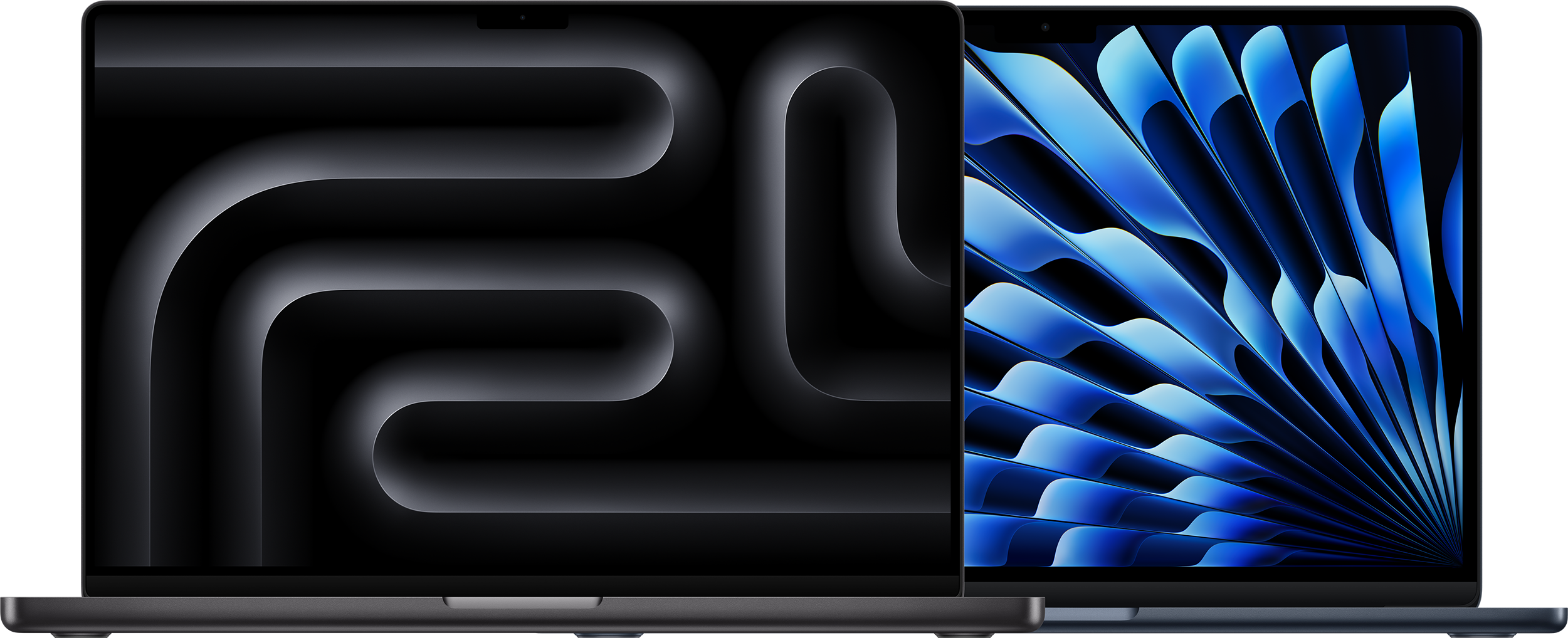
Kom igång med din Mac
Din guide till MacBook Air, Pro och Neo – från grunden och framåt.
1. Vilken MacBook passar dig – Air, Pro eller Neo?
Apple gör tre bärbara Mac-modeller. Alla kör macOS, har tillvalet Touch ID och fungerar sömlöst med iPhone och iPad. Skillnaderna handlar om prestanda, pris och användningsområde.
MacBook Neo
Nyhet mars 2026 · Från 7 995 krMacBook Neo lanserades i mars 2026 och är Apples billigaste bärbara Mac någonsin. Drivs av A18 Pro – samma chip som i iPhone 16 Pro – och presterar imponerande för priset. Tyst, lätt (ca 1,24 kg) och håller upp till 16 timmar på en laddning. Perfekt för studier, kontorsarbete och vardagsuppgifter.
Finns i fyra färger – silver, blush, citrus och indigo. Klicka på en färg nedan för att se modellerna.

Välj färg – klicka för att se modeller:


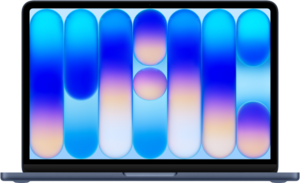
Fullständiga specifikationer – MacBook Neo 13"
| Specifikation | MacBook Neo 13" |
|---|---|
| Chip | Apple A18 Pro |
| CPU / GPU | 6-core CPU · 5-core GPU |
| Neural Engine | 16-core |
| RAM | 8 GB (fast, ej uppgraderbar) |
| Lagring | 256 GB eller 512 GB SSD |
| Skärm | 13,6" Liquid Retina · 2408×1506 · 500 nit |
| Kamera | 1080p FaceTime HD · dubbla mikrofoner |
| Batteritid | Upp till 16 timmar |
| Fläkt | Nej – alltid tyst |
| Portar | USB-C USB 3 + USB-C USB 2 · 3,5 mm |
| Vikt | Ca 1,24 kg |
| Startpris | Från 7 995 kr |
Källa: Apple Newsroom – MacBook Neo
MacBook Air
Bra all-around valMacBook Air finns i 13 och 15 tum och drivs av Apples M5-chip. Det är det bästa valet för de flesta – tyst med sin fläktlösa design, upp till 18 timmars batteritid och stark nog för i princip alla vardagsuppgifter. Levereras med 16 GB RAM och 512 GB lagring som standard.
Till skillnad från Neo har Air Force Touch-trackpad, bakbelyst Magic Keyboard, Thunderbolt 4 och MagSafe-laddning. Finns i midnight, sky blue, starlight och silver.
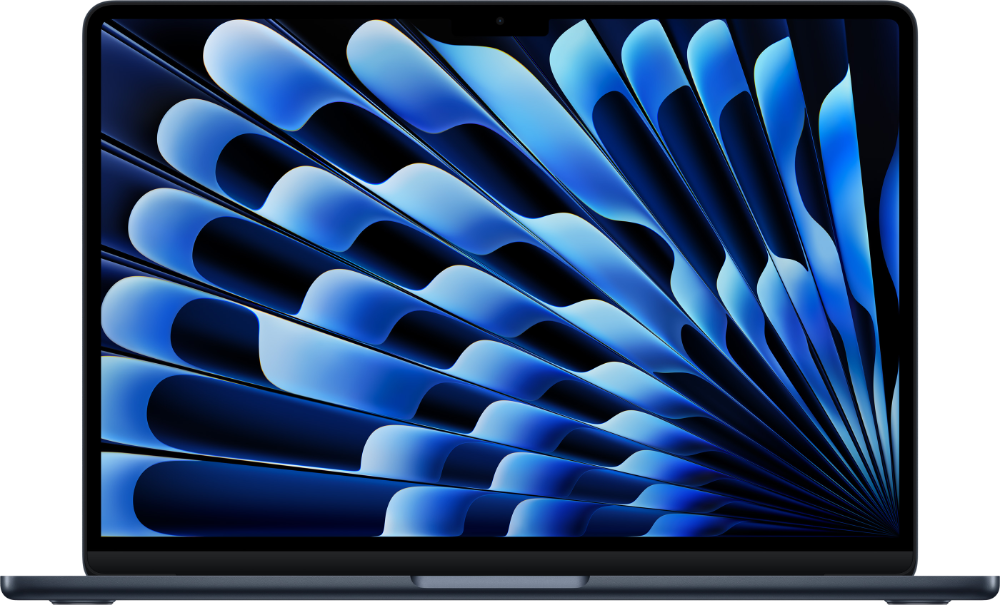
Fullständiga specifikationer – MacBook Air
| Specifikation | Air 13" | Air 15" |
|---|---|---|
| Chip | Apple M5 | Apple M5 |
| RAM | 16 GB–32 GB | 16 GB–32 GB |
| Lagring | 512 GB–2 TB SSD | 512 GB–2 TB SSD |
| Skärm | 13,6" Liquid Retina | 15,3" Liquid Retina |
| Batteritid | Upp till 18 timmar | Upp till 15 timmar |
| Fläkt | Nej – alltid tyst | Nej – alltid tyst |
| Portar | 2× Thunderbolt 4 · MagSafe 3 · 3,5 mm | |
| Wi-Fi | Wi-Fi 7 | |
| Färger | Midnight · Sky Blue · Starlight · Silver | |
MacBook Pro
Bra för professionellt brukMacBook Pro finns i 14 och 16 tum och är byggd för krävande professionellt arbete. Drivs av M5, M5 Pro eller M5 Max med aktivt kylsystem – det gör att den håller hög prestanda under lång tid utan att bromsa. Skärmen är Liquid Retina XDR med ProMotion upp till 120 Hz.
Direkt inbyggda portar: tre Thunderbolt 4, HDMI 2.1, SD-kortläsare och MagSafe. Batteritid upp till 24 timmar. Finns i space black och silver.
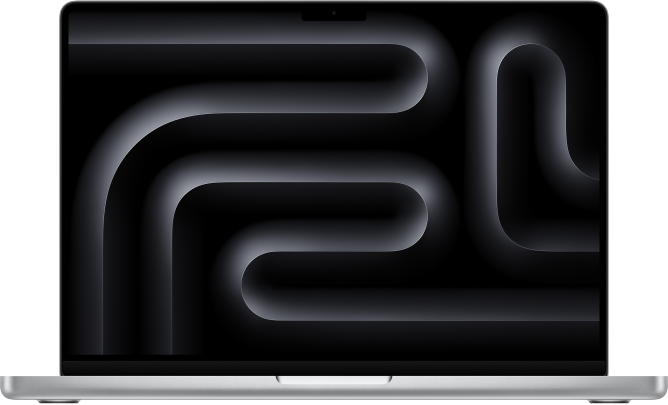
Skillnaden mellan M5 Pro och M5 Max
M5 Pro – Fler CPU-kärnor och stöd för upp till 64 GB RAM. Passar videoproducenter, fotografer och programmerare med krävande projekt.
M5 Max – Det kraftfullaste chippet för bärbara Mac. Upp till 128 GB RAM och exceptionell grafikprestanda. Passar VFX-artister, 3D-animatörer och de mest krävande professionella apparna.
Fullständiga specifikationer – MacBook Pro
| Specifikation | Pro 14" | Pro 16" |
|---|---|---|
| Chip | M5, M5 Pro eller M5 Max | M5, M5 Pro eller M5 Max |
| RAM | Upp till 128 GB | Upp till 128 GB |
| Lagring | 512 GB–8 TB SSD | 512 GB–8 TB SSD |
| Skärm | 14,2" Liquid Retina XDR · 120 Hz | 16,2" Liquid Retina XDR · 120 Hz |
| Batteritid | Upp till 24 timmar | Upp till 24 timmar |
| Fläkt | Ja | Ja |
| Portar | 3× Thunderbolt 4 · HDMI 2.1 · SD-kortläsare · MagSafe 3 · 3,5 mm | |
| Wi-Fi | Wi-Fi 7 | |
| Färger | Space Black · Silver | |
Vilken MacBook ska du välja?
MacBook Neo
Du vill ha Mac till ett lågt pris för studier, skrivande och surfning. 8 GB RAM och USB-C räcker gott.
MacBook Air
Ett bra val för de flesta för hemmabruk och enklare arbete. Tyst, lätt och stark nog för allt utom de mest krävande professionella arbetsflödena.
MacBook Pro
Du arbetar med tyngre program, video, 3D, musik eller programmering och behöver uthållig hög prestanda och fler portar.
Osäker? Ring oss på 010-330 30 00
2. Kom igång med din Mac
Mac är intuitivt redan från start – de flesta är igång på tio minuter. Det finns ändå ett par val under installationen som är värda att ta på allvar.
Installationsassistenten steg för steg
Första gången du startar din MacBook möts du av Installationsassistenten. Anslut till Wi-Fi tidigt – det behövs för att aktivera datorn och ladda ner eventuella systemuppdateringar direkt.
Touch ID – snabbare och säkrare inloggning
Touch ID låter dig låsa upp datorn, godkänna App Store-köp och autentisera lösenordsbyten med ett fingeravtryck. Snabbare än lösenord och svårare att kompromettera. Registrera minst två fingrar som backup. Lägg till fler i efterhand under Systeminställningar → Touch ID & lösenord.
Migreringsassistenten – flytta allt från en gammal dator
Byter du från en äldre Mac, PC eller har en Time Machine-backup kan Migreringsassistenten flytta filer, appar och inställningar automatiskt. Fungerar via Wi-Fi, USB-C eller Thunderbolt. Missar du det under installationen hittar du appen i Program → Verktygsprogram.
Apple Intelligence – Apples AI-system förklarat
Apple Intelligence är Apples inbyggda AI-plattform i macOS. Det inkluderar skrivassistans i alla appar, smarta sammanfattningar av notiser, kraftfullare Siri och fotoredigering med naturliga instruktioner. Fungerar på MacBook Neo, Air M5 och Pro M5. Du kan aktivera eller stänga av det i Systeminställningar när som helst.
Apple-kontot och tvåfaktorsautentisering
Ditt Apple-konto ger dig tillgång till App Store, iCloud, FaceTime, iMessage och alla Apple-tjänster. Har du redan ett konto från iPhone eller iPad är det samma inloggning. Kontoinställningar finns under Systeminställningar → [ditt namn].
iCloud – synkronisering utan krångel
iCloud synkroniserar foton, filer, kontakter och kalender automatiskt mellan alla dina Apple-enheter. Hanteras under Systeminställningar → [ditt namn] → iCloud.
| Tjänst | Vad den gör | Rekommendation |
|---|---|---|
| iCloud Drive | Lagrar filer i molnet, tillgängliga på alla enheter | ✓ Aktivera |
| Foton | Synkroniserar hela fotobiblioteket | ✓ Aktivera |
| Kontakter & Kalender | Synkroniseras automatiskt | ✓ Aktivera |
| iCloud Nyckelring | Synkroniserar lösenord och kortuppgifter | ✓ Aktivera |
| Optimera Mac-lagring | Gamla filer lagras i iCloud, frigör lokalt utrymme | Rekommenderas vid begränsat SSD |
Gratisplanen ger 5 GB – räcker sällan om Foton är aktiverat. iCloud+ kostar från 9 kr/mån för 50 GB. Mer info: Ställa in iCloud på Mac – Apple Support
3. Lär känna macOS-skrivbordet
macOS är designat för att vara enkelt och välorganiserat. De viktigaste verktygen är alltid nära till hands – och när du väl lärt känna dem jobbar du snabbare än du kanske trott.
Finder – filhanteraren på Mac
Finder är startpunkten för allt filarbete. Det leende ansiktet i Dock är alltid tillgängligt och kan inte stängas av. I sidopanelen till vänster hittar du snabbval till skrivbordet, dokument, nedladdningar och iCloud Drive. Dra in egna mappar i sidopanelen för snabb åtkomst till aktiva projekt.
🖼 Ikonvy
Stora miniatyrbilder. Perfekt för foton och mediefiler där du vill se innehållet direkt.
📋 Listvy
Filer med storlek, datum och typ. Bäst för sortering och sökning.
▬ Kolumnvy
Mappstruktur i kolumner. Bäst när du navigerar djupa mappträd.
🔍 Gallerivy
Stor förhandsgranskning av vald fil. Perfekt för dokument och bilder.
Läs mer: Ordna filer i Finder – Apple Support
Menyraden – mer än det ser ut
Menyraden är alltid synlig och kontextkänslig – den vänstra delen ändras beroende på vilket program som är aktivt. På Mac finns de flesta programfunktioner i menyraden, inte i programfönstret. Letar du efter en inställning – börja alltid med menyraden.
Vad hittar du i Apple-menyn?
- Om den här datorn – visar din modell, chip, RAM och lagring.
- Systeminställningar – alla inställningar för din Mac.
- Tvinga avsluta – om ett program hängt sig, avsluta det härifrån.
- Sänk sömn · Starta om · Stäng av – krafthantering direkt härifrån.
Läs mer: Apple-menyn på Mac – Apple Support
Spotlight – sök efter nästan allt
Spotlight öppnas med Cmd + Mellanslag och är ett av de kraftfullaste verktygen på Mac. Sök efter filer, öppna appar, gör beräkningar och slå upp valutakurser – direkt i sökrutan utan att öppna något program.
Vad mer kan Spotlight göra?
- Skriv 250 * 12 – du får svaret direkt.
- Skriv 100 usd – du får aktuell kurs i kronor.
- Skriv ett programnamn och tryck Enter – programmet öppnas direkt.
- Skriv ett filnamn – Spotlight hittar filen oavsett var den ligger, även i iCloud Drive.
- Skriv en persons namn – du ser kontaktuppgifter, mejl och meddelanden direkt.
Läs mer: Spotlight på Mac – Apple Support
Dock
Dock är raden med appikoner längst ned. En liten prick under ikonen indikerar att appen är öppen. Dra in appar du använder ofta, ta bort de du inte behöver. Under Systeminställningar → Skrivbord & Dock kan du ändra storlek, position och om Dock ska döljas automatiskt för mer skärmutrymme.
Viktiga kortkommandon på Mac
På Mac används Cmd (⌘) där Windows använder Ctrl. Det tar en dag att vänja sig – sedan sitter det.
Full lista: Kortkommandon för Mac – Apple Support
4. Appar och program på Mac
Mac levereras med en gedigen samling inbyggda appar som täcker de flesta vardagliga behov. Utöver det finns App Store med hundratusentals appar – och du kan även installera program direkt från webben.
Inbyggda appar du bör känna till
Safari – Apples webbläsare
Safari är den snabbaste och mest energieffektiva webbläsaren på Mac – optimerad specifikt för Apple Silicon. Den har inbyggd lösenordshanterare, integritetsskydd som blockerar spårare och stöd för passkeys. Du kan synkronisera bokmärken, flikar och lösenord med iPhone och iPad via iCloud. Läs mer: Safari på Mac – Apple Support
Mail, Kalender och Påminnelser
Mail stöder alla vanliga e-posttjänster – Gmail, Outlook, iCloud med flera. Du lägger till konton under Systeminställningar → Internet-konton. Apple Intelligence kan sammanfatta långa mejltrådar med ett klick.
Kalender synkroniserar med iCloud, Google och Exchange automatiskt och samlar alla dina kalendrar på ett ställe.
Påminnelser är ett kraftfullt att-göra-verktyg med listor, taggar, prioriteringar och platsbaserade påminnelser. Allt synkroniseras med iPhone via iCloud.
Pages, Numbers och Keynote – Apples Office-suite
Apple levererar tre kraftfulla produktivitetsappar helt gratis: Pages (ordbehandling), Numbers (kalkylblad) och Keynote (presentationer). Alla kan öppna och exportera Microsoft Office-format – .docx, .xlsx och .pptx – vilket gör det enkelt att samarbeta med Windows-användare. Filerna lagras i iCloud Drive och kan redigeras direkt i webbläsaren via iCloud.com.
Foton – hantera hela ditt bildbibliotek
Foton-appen samlar alla dina bilder och videor på ett ställe och synkroniserar automatiskt med iPhone via iCloud. Du kan redigera, beskära och justera färger, och använda Apple Intelligence för smarta funktioner som Rensa upp (tar bort objekt från bilder) och Sök i bilder med naturliga fraser som "hundarna på stranden".
App Store och installation
App Store på Mac fungerar precis som på iPhone – du hittar den i Dock eller via Spotlight. Alla appar är granskade av Apple och kan installeras med ett klick. Köpta appar är knutna till ditt Apple-konto och kan laddas ner igen gratis vid datorsbyte. Läs mer: App Store på Mac – Apple Support
Arbeta effektivt med flera appar
Mission Control – se alla öppna fönster
Mission Control visar alla öppna fönster och virtuella skrivbord i en överblick. Öppna det med tre fingrar uppåt på trackpaden, F3-tangenten eller Ctrl + Uppåtpil. Härifrån kan du skapa nya Spaces och organisera appar på olika skrivbord beroende på uppgift.
Split View – två appar sida vid sida
Håll muspekaren över den gröna fullskärmsknappen i övre vänstra hörnet i ett fönster i ett par sekunder. Du kan då fästa appen till vänster eller höger halva av skärmen och välja ett annat program för den andra halvan. Perfekt för att skriva i Pages medan du har en webbsida öppen bredvid. Läs mer: Split View – Apple Support
5. Filer, mappar och säkerhetskopiering
Att hålla ordning på filer och ha en fungerande backup-rutin är ett av de viktigaste vanorna du kan bygga som Mac-användare. macOS gör det mesta automatiskt om du ställer in det rätt.
Organisera filer och mappar
macOS har inbyggda smarta mappar som automatiskt samlar filer baserat på regler du sätter upp – exempelvis alla PDF-filer skapade den senaste månaden. Du skapar dem via Finder → Arkiv → Ny smart mapp. Du kan också använda taggar för att märka filer med färger och etiketter oavsett var de faktiskt är sparade. Läs mer: Tagga filer på Mac – Apple Support
Time Machine – automatisk lokal backup
Time Machine är Apples inbyggda backuplösning. Anslut en extern hårddisk, välj den som Time Machine-disk i Systeminställningar – sedan sköter sig allt självt. Time Machine sparar timvisa backuper de senaste 24 timmarna, dagliga den senaste månaden och veckovisa sedan dess.
Hur återställer jag en fil med Time Machine?
Navigera i Finder till mappen där filen låg. Klicka på Time Machine-ikonen i menyraden och välj "Öppna Time Machine". Bläddra bakåt i tidslinjen till höger, markera filen och klicka Återskapa. Filen återställs till sin ursprungliga plats utan att påverka andra filer. Läs mer: Återskapa filer med Time Machine – Apple Support
Skapa PDF direkt på Mac
På Mac kan du skapa en PDF av i princip vad som helst via skrivardialogens PDF-meny. Tryck Cmd + P i valfritt program och välj "Spara som PDF" i det nedre vänstra hörnet. Du kan också slå ihop flera PDF-filer till en via Förhandsgranskning – öppna en PDF, dra in fler filer i sidopanelen och spara. Läs mer: Slå ihop PDF på Mac – Apple Support
6. Mac och iPhone – bättre tillsammans
En av de starkaste anledningarna att välja Mac är hur sömlöst den fungerar ihop med iPhone och iPad. Apple kallar det Kontinuitet – en samling funktioner som gör att enheterna samarbetar som om de vore en och samma.
AirDrop – dela filer trådlöst på sekunder
AirDrop låter dig skicka filer, foton och länkar direkt mellan Mac, iPhone och iPad utan kablar, mail eller molntjänster. Öppna Finder och välj AirDrop i sidopanelen, eller högerklicka på en fil och välj Dela → AirDrop. Mottagarens enhet dyker upp direkt om de är i närheten. Läs mer: AirDrop på Mac – Apple Support
Universellt urklipp
Med Universellt urklipp kan du kopiera text eller bilder på iPhone och klistra in direkt på Mac – och tvärtom. Det fungerar automatiskt när båda enheterna är inloggade med samma Apple-konto och på samma Wi-Fi. Inget att aktivera, det bara fungerar. Läs mer: Kopiera och klistra in mellan enheter – Apple Support
Handoff – fortsätt på en annan enhet
Handoff gör att du kan börja en uppgift på en enhet och fortsätta på en annan. Skriver du ett mejl på iPhone och går till skrivbordet syns Mail-ikonen i Dock med en iPhone-indikator – klicka och mejlet öppnas exakt där du slutade. Fungerar i Mail, Safari, Pages, Numbers, Keynote, Kartor och många tredjepartsappar. Läs mer: Handoff – Apple Support
iPhone som webbkamera på Mac
Från macOS Ventura och senare kan du använda iPhone som webbkamera för Mac – trådlöst. iPhone-kameran är avsevärt bättre än de flesta inbyggda webbkameror. Placera iPhone nära din Mac – Mac känner automatiskt av den och erbjuder den som kameraval i FaceTime, Zoom och andra videoappar. Du kan aktivera Centrering som håller dig i bild automatiskt. Läs mer: iPhone som webbkamera – Apple Support
Ring och ta emot samtal och SMS direkt på Mac
Om din iPhone och Mac är på samma Wi-Fi och inloggade med samma Apple-konto kan du ta emot och ringa vanliga telefonsamtal direkt på Mac. Aktivera det på iPhone under Inställningar → Telefon → Ring på andra enheter, och Inställningar → Meddelanden → Vidarebefordra textmeddelanden. Läs mer: Samtal och SMS på Mac – Apple Support
AirPlay – strömma till TV eller högtalare
Med AirPlay kan du spegla din Mac-skärm på en Apple TV eller smart-TV med AirPlay 2-stöd, eller strömma ljud till AirPlay-kompatibla högtalare. Klicka på AirPlay-ikonen i Kontrollcentret och välj din enhet. Läs mer: AirPlay på Mac – Apple Support
7. Säkerhet och integritet på Mac
Mac har ett starkt rykte för säkerhet – och det är välförtjänt. Apple bygger in säkerhetsfunktioner direkt i hårdvaran och operativsystemet. Här är vad du själv bör ställa in för att stärka skyddet ytterligare.
Lösenord och Touch ID
Inloggningslösenordet är din sista försvarslinje om Touch ID inte fungerar. Välj ett lösenord med minst 8 tecken med siffror och specialtecken – eller en lång lösenfras som är lättare att komma ihåg. Hanteras under Systeminställningar → Touch ID & lösenord.
Inbyggd lösenordshanterare
macOS har en inbyggd lösenordshanterare som lagrar och autofyller lösenord i Safari och andra appar. Du hittar den i appen Lösenord eller under Safari → Inställningar → Lösenord. Alla lösenord synkroniseras via iCloud Nyckelring och är tillgängliga på iPhone och iPad. Starka, unika lösenord genereras automatiskt vid nya konton. Läs mer: Lösenord på Mac – Apple Support
FileVault – kryptera hela disken
FileVault krypterar hela SSD:en så att ingen kan komma åt dina data utan ditt lösenord – inte ens om de tar ut SSD:en fysiskt. Aktivera under Systeminställningar → Integritet och säkerhet → FileVault.
Hitta min Mac
Med Hitta min aktiverat kan du se var din Mac befinner sig på en karta, spela upp ett ljud, låsa den på distans eller radera all data om du inte kan få tillbaka den. Aktivera under Systeminställningar → [ditt namn] → Hitta min. Läs mer: Hitta min Mac – Apple Support
Integritet – vilka appar ser vad?
Under Systeminställningar → Integritet och säkerhet kan du se exakt vilka appar som har tillgång till plats, kamera, mikrofon, kontakter och mer. Du kan när som helst återkalla åtkomst. macOS frågar alltid om tillåtelse innan en app kan använda dessa resurser för första gången. Läs mer: Styra vad du delar – Apple Support
Behöver jag ett antivirusprogram på Mac?
macOS har inbyggt skydd mot skadlig kod via XProtect, Gatekeeper och Malware Removal Tool som Apple uppdaterar tyst i bakgrunden. För de allra flesta räcker det inbyggda skyddet om du håller macOS uppdaterat och undviker appar från okända källor. Det mest effektiva skyddet är att vara försiktig med phishing-mejl och aldrig ladda ned appar utanför App Store om du inte litar på källan.
8. Underhåll och prestanda
En Mac som sköts om håller länge och presterar väl i många år. Det handlar om ganska enkla saker – håll systemet uppdaterat, håll koll på lagringen och ta hand om batteriet.
Håll macOS uppdaterat
Systemuppdateringar innehåller säkerhetspatchar, buggfixar och nya funktioner. Du kontrollerar och installerar dem under Systeminställningar → Allmänt → Programuppdatering. Aktivera automatiska uppdateringar åtminstone för säkerhetsuppdateringar. Läs mer: Hålla Mac uppdaterad – Apple Support
Hantera lagringsutrymmet
macOS har ett inbyggt verktyg för att optimera lagring. Gå till Systeminställningar → Allmänt → Lagring. Här ser du vad som tar plats och får rekommendationer om vad du kan ta bort eller flytta till iCloud. Vanliga utrymmetjuvar är stora videofiler, gamla applikationer och nedladdningar du glömt bort.
Vad gör jag om lagringen är nästan full?
- Aktivera Optimera Mac-lagring under iCloud-inställningar.
- Töm papperskorgen regelbundet – filer ligger kvar där tills du tömmer den.
- Kontrollera mappen Nedladdningar – ofta en stor källa till skräpfiler.
- Avinstallera appar du inte använder – dra dem från Program till papperskorgen.
Ta hand om batteriet
Alla litiumjonbatterier tappar kapacitet med tiden – det är normalt. Men rätt vanor förlänger batteriets livslängd avsevärt. Du kontrollerar batteriets status under Systeminställningar → Batteri → Batteristatus.
| Tips | Varför det hjälper |
|---|---|
| Aktivera Optimerad batteriladdning | macOS undviker att hålla batteriet på 100% under natten |
| Håll Mac sval | Värme är batteriets största fiende – undvik direkt solljus |
| Stäng program du inte använder | Bakgrundsprocesser belastar CPU:n och tömmer batteriet |
| Sänk skärmens ljusstyrka | Skärmen är en av de största energiförbrukarna |
| Stäng av Wi-Fi och Bluetooth när de inte behövs | Minskar energiförbrukning utan nätverksanvändning |
Om din Mac går långsamt
Upplever du att din Mac blivit trögare finns det ett par saker att kontrollera:
Aktivitetskontroll – se vad som belastar systemet
Öppna Aktivitetskontroll via Spotlight eller i Program → Verktygsprogram. Här ser du i realtid vilka processer som använder mest CPU, RAM och energi. Sorterar du på CPU-kolumnen ser du direkt om något program tar oproportionerligt mycket resurser. Läs mer: Aktivitetskontroll – Apple Support
Starta om Mac:en
Många Mac-användare stänger aldrig av datorn utan låter den sova. En omstart rensar RAM-minnet, avslutar bakgrundsprocesser och installerar eventuella systemuppdateringar. Apple rekommenderar att starta om Mac:en med jämna mellanrum om du märker att den börjar bli seg. Gör det via Apple-menyn → Starta om.
Startsäkert läge – felsök problem
Startsäkert läge startar Mac:en med minimala resurser och kontrollerar startskivan automatiskt. Det är ett bra första steg vid upprepade krascher eller frysningar. På Mac med Apple Silicon håller du in strömknappen tills startmenyn visas, väljer din startskiva och håller in Shift medan du klickar Fortsätt i säkert läge. Läs mer: Starta Mac i säkert läge – Apple Support
Behöver din Mac service?
Mjukvaran kan du ofta sköta själv – men för hårdvaruproblem som trasigt batteri, skärmproblem, laddningsfel eller skador efter tapp behöver du en auktoriserad servicepartner. Som auktoriserad Apple Service Partner använder MacRent originaldelar och certifierade tekniker, vilket bevarar din garanti.